Компьютер для ребёнка — это и учёба, и игры, и общение, и, к сожалению, риски: неподходящие сайты, бесконтрольные часы за экраном, случайные покупки и незнакомцы в чатах. Родительский контроль на компьютере с Windows помогает не запрещать, а видеть картину и мягко её направлять: сколько времени ребёнок за ПК, чем занят, какие сайты открывает и что устанавливает.
В этой статье разберём по порядку: что умеет встроенный родительский контроль Windows, как его включить за несколько минут, где у него потолок и какие сторонние программы закрывают эти пробелы. Без запугивания и без «шпионских» крайностей — только то, что реально работает для семьи.
- В Windows 10 и 11 есть бесплатный родительский контроль — Microsoft Family Safety: лимиты времени, фильтр сайтов, отчёты об активности.
- Для него нужны учётные записи Microsoft у родителя и ребёнка и вход ребёнка под своей записью.
- Встроенного контроля хватает для базовых задач; его слабые места — обход через второй браузер или другую учётку, отсутствие скриншотов и детального журнала.
- Сторонние программы дают больше: скриншоты экрана, историю приложений и сайтов, время активности, оповещения.
- Ставить контроль нужно на компьютер своего ребёнка и по-честному — это забота, а не слежка.
Что такое родительский контроль на компьютере
Родительский контроль — это набор средств, которые помогают родителю понимать и ограничивать, как ребёнок пользуется компьютером и интернетом. Обычно это четыре вещи: лимиты экранного времени, фильтрация сайтов и приложений, отчёты об активности и ограничение покупок. Цель — не тотальный запрет, а разумные рамки и понимание, чем занят ребёнок за ПК.
Важно с самого начала: контроль работает лучше, когда он открытый. Ребёнок, который знает про правила и лимиты, воспринимает их спокойнее, чем тот, кто однажды обнаружил тайную слежку. Поэтому родительский контроль — это про доверие и договорённости, а технические средства лишь помогают их соблюдать.
Встроенный родительский контроль Windows: Microsoft Family Safety
В Windows 10 и Windows 11 родительский контроль встроен и бесплатен — он называется Microsoft Family Safety («Семейная безопасность»). Он умеет ограничивать время за компьютером по дням и часам, фильтровать сайты и приложения по возрасту, показывать отчёты об активности и требовать разрешение родителя на покупки в Microsoft Store.
Главное условие: и у родителя, и у ребёнка должна быть учётная запись Microsoft, а ребёнок должен входить в Windows под своей детской записью. Без этого встроенный контроль работать не будет.
Как включить родительский контроль в Windows 10 и 11: пошагово
- Создайте ребёнку отдельную учётную запись Microsoft (или используйте существующую детскую).
- Откройте Параметры → Учётные записи → Семья и нажмите «Добавить члена семьи» → «Ребёнок».
- Отправьте приглашение на почту ребёнка и подтвердите его.
- Зайдите на family.microsoft.com под своей учётной записью — там центр управления семьёй.
- Настройте нужное: экранное время, фильтры контента, ограничение приложений и игр по возрасту, отчёты по email.
- Убедитесь, что на компьютере ребёнок входит именно под своей детской записью — иначе правила не применяются.
После этого вы будете получать сводки: сколько времени ребёнок провёл за ПК, какие приложения и сайты открывал, и сможете издалека менять лимиты через сайт или приложение Family Safety на телефоне.
Ограничения встроенного родительского контроля
Microsoft Family Safety закрывает базу, но у него есть заметные слабые места, о которых честно стоит знать:
- Обходится сменой учётной записи. Если ребёнок войдёт под другой (или локальной) записью, правила не применятся.
- Фильтр сайтов работает в основном в Microsoft Edge. Через сторонний браузер часть ограничений можно обойти.
- Нет скриншотов и детального журнала. Вы видите обобщённые отчёты, но не то, что именно происходило на экране.
- Только устройства и сервисы Microsoft. Нужен онлайн-аккаунт и постоянное подключение к сервисам Microsoft.
Для младших детей встроенного контроля обычно достаточно. Но если ребёнок постарше и технически подкован, или вам важно видеть более полную картину активности, встроенных средств не хватает — тогда подключают сторонние программы.
Сторонние программы родительского контроля для Windows
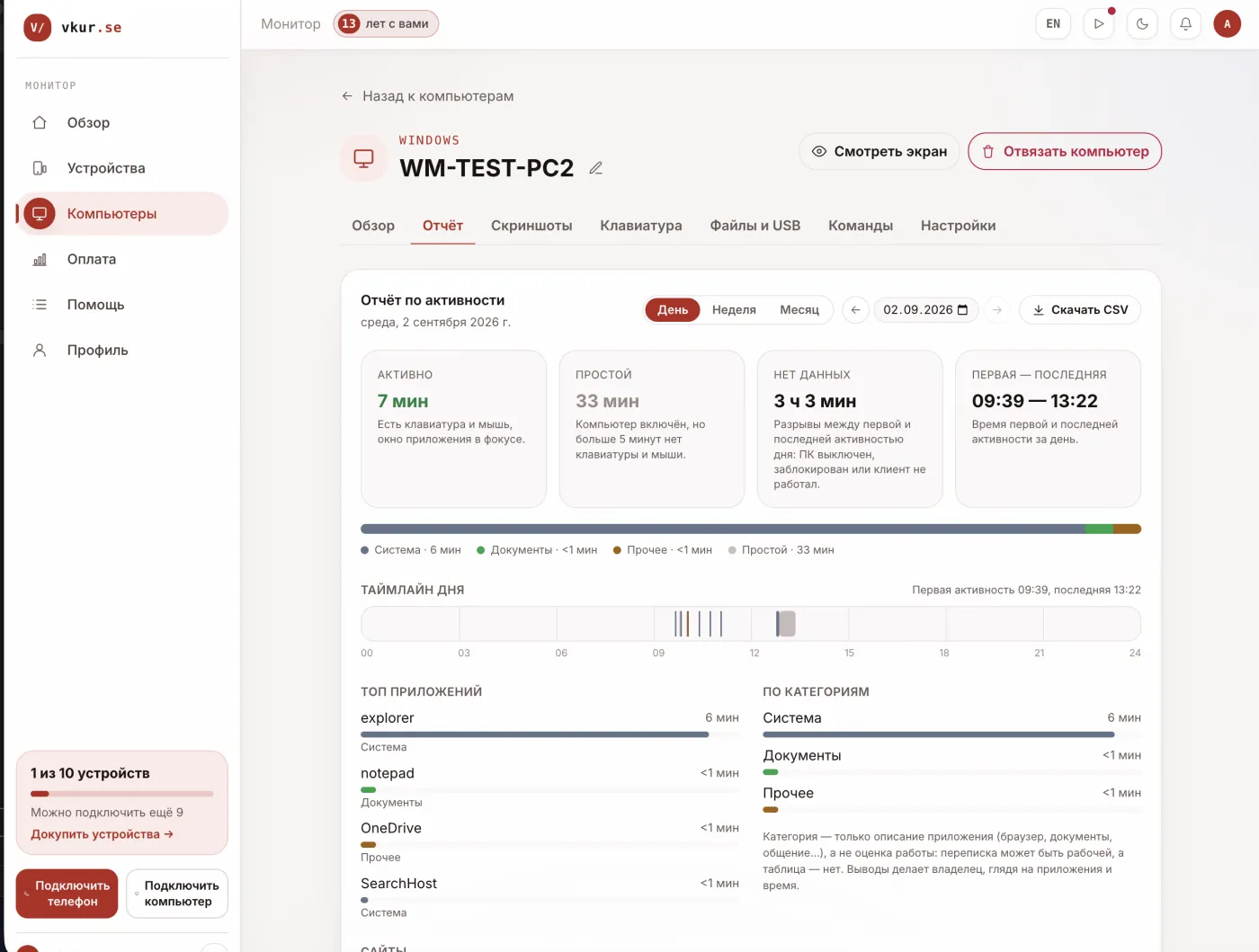
Специальные программы устанавливаются на компьютер и дают то, чего нет у встроенного контроля: скриншоты экрана с историей, подробный журнал приложений и сайтов с временем, учёт активности и простоев, оповещения. Они работают независимо от того, под какой учётной записью и в каком браузере сидит ребёнок.
Одна из таких программ — VkurSe для Windows. Вы ставите небольшое приложение на домашний компьютер ребёнка, а данные видите в личном кабинете с любого устройства: скриншоты экрана по дням, какие программы и сколько времени использовались, посещённые сайты, набранный текст, а также активность и простои в течение дня. Это удобно, когда важно не просто ограничить время, а понимать, чем именно занят ребёнок за ПК.
Встроенный контроль или сторонняя программа: сравнение
| Возможность | Microsoft Family Safety | VkurSe для Windows |
|---|---|---|
| Лимит экранного времени | Да | Расписание сбора данных |
| Фильтр сайтов | Да, в основном в Edge | История посещённых сайтов |
| Скриншоты экрана | Нет | Да, с историей по дням |
| Журнал приложений и времени | Обобщённо | Подробно, с активностью и простоями |
| Работает без учётки Microsoft | Нет | Да |
| Телефоны и ПК в одном кабинете | Частично | Да, общий список устройств |
Разумный подход — комбинировать: включить встроенный Family Safety для лимитов времени и возрастных фильтров, а для полной картины активности на домашнем ПК поставить отдельную программу.
Как поставить родительский контроль на компьютер ребёнка за несколько минут
На примере VkurSe для Windows:
- Заведите личный кабинет и откройте раздел «Компьютеры».
- Нажмите «Подключить компьютер» и получите код привязки.
- Скачайте программу и установите её на домашний компьютер ребёнка.
- Введите код — компьютер появится в кабинете, и данные начнут приходить.
Дальше вы просто открываете кабинет с телефона или своего ПК и видите активность. Если в семье есть и телефоны детей, они отображаются рядом с компьютерами в одном списке устройств — удобно держать всё в одном месте.
Этично и по закону: контроль — это забота
Родительский контроль на своём несовершеннолетнем ребёнке законен и естественен: родители отвечают за безопасность детей. Но по-человечески правильнее, когда контроль открытый. Объясните ребёнку, зачем вы включаете лимиты и присмотр, договоритесь о правилах — так это работает как забота и доверие, а не как тайная слежка. Ставьте программы только на устройства своей семьи.
Частые вопросы
Есть ли в Windows бесплатный родительский контроль?
Да. В Windows 10 и 11 встроен Microsoft Family Safety — он бесплатный, умеет ограничивать время, фильтровать сайты и приложения и присылать отчёты. Нужны учётные записи Microsoft у родителя и ребёнка.
Можно ли обойти встроенный родительский контроль?
Технически да — например, входом под другой учётной записью или через сторонний браузер. Поэтому для детей постарше встроенный контроль часто дополняют отдельной программой, которая работает независимо от учётки и браузера.
Что лучше поставить для полного контроля компьютера?
Для базовых лимитов хватает Family Safety. Если нужно видеть скриншоты экрана, подробную историю приложений и сайтов и активность за день, ставят стороннюю программу — например, VkurSe для Windows, где всё это доступно в личном кабинете.
Родительский контроль замедлит компьютер?
Нет. И встроенные средства, и лёгкие программы контроля почти не нагружают систему: они работают в фоне и передают данные небольшими порциями.
Вывод
Начните с встроенного Microsoft Family Safety — это бесплатно и закрывает базу: лимиты времени, возрастные фильтры и отчёты. Если ребёнок постарше или вам нужна полная картина того, что происходит на домашнем ПК, добавьте стороннюю программу со скриншотами и подробным журналом. И главное — держите контроль открытым: договорённости работают лучше запретов, а технические средства лишь помогают их соблюдать.
VkurSe для Windows
Скриншоты, программы, сайты и активность компьютера в одном кабинете. Телефоны и ПК вместе. Первые сутки бесплатно.
Попробовать бесплатноСоздайте кабинет — установщик для Windows будет в разделе «Компьютеры»