Интернет для ребёнка — это возможности и риски одновременно: полезные ресурсы соседствуют с неподходящим контентом, незнакомцами в чатах и мошенниками. Полностью запрещать бессмысленно и вредно, а вот разумный контроль ребёнка в интернете на компьютере помогает обезопасить его и при этом сохранить доверие.
- Начните с разговора и правил, а технические средства — в помощь, не вместо.
- Базовые инструменты: фильтр сайтов, лимиты времени, история посещений.
- Для полной картины — программа с историей сайтов и скриншотами экрана.
- Контроль открытый: ребёнок знает про правила и присмотр.
С чего начать: разговор важнее программ
Самая надёжная защита — это доверие и понимание рисков. Объясните ребёнку простые правила: не переходить по подозрительным ссылкам, не сообщать личные данные, рассказывать вам о неприятных ситуациях. Технические средства усиливают эти договорённости, но не заменяют их.
Инструменты контроля в интернете
- Фильтр сайтов. Ограничение доступа к взрослому и опасному контенту по возрасту.
- Лимиты времени. Ограничение часов за компьютером и в интернете.
- История посещений. Какие сайты открывал ребёнок — чтобы вовремя заметить тревожные сигналы.
- Скриншоты экрана. Наглядно показывают, что происходило, если история сайтов недостаточно ясна.
Встроенные средства и сторонние программы
В Windows есть Microsoft Family Safety с фильтром контента и лимитами — этого достаточно для младших детей, но фильтр работает в основном в браузере Edge и обходится сменой браузера. Для детей постарше добавляют стороннюю программу, которая ведёт историю сайтов и скриншоты независимо от браузера и учётной записи.
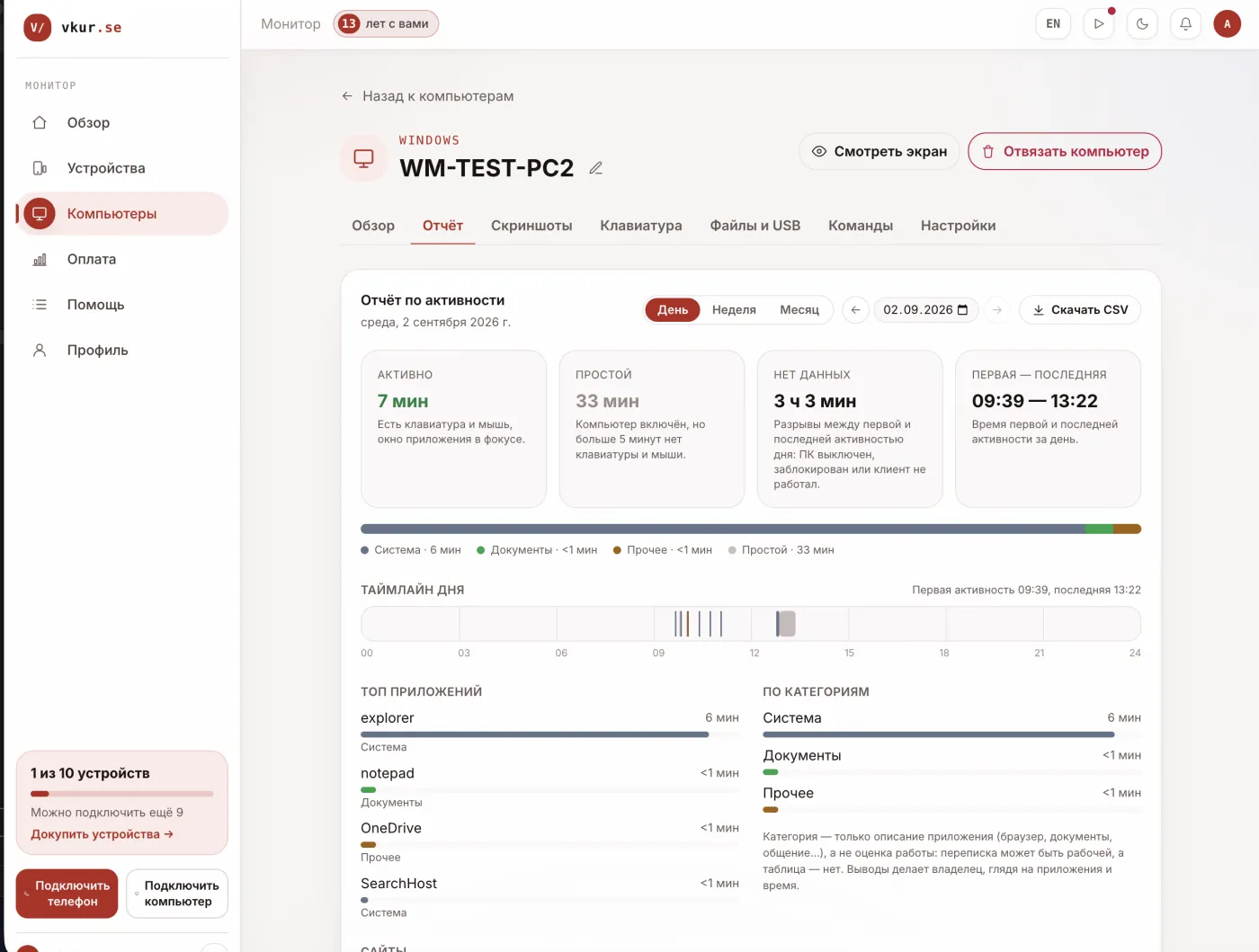
Пример: как это выглядит в VkurSe для Windows
В VkurSe для Windows в кабинете видно посещённые сайты, скриншоты экрана по дням и историю приложений — так вы понимаете, чем ребёнок занят в сети, и можете вовремя поговорить, если что-то настораживает. Всё в одном кабинете, вместе с телефонами детей.
Тревожные сигналы, на которые стоит обратить внимание
- Резкая скрытность, ребёнок закрывает экран при вашем появлении.
- Незнакомые контакты и переписки, просьбы «никому не говорить».
- Подозрительные сайты, азартные игры, сомнительные покупки.
Частые вопросы
Как ограничить доступ к сайтам для ребёнка?
Через фильтр контента в Microsoft Family Safety или в стороннем родительском контроле. Дополнительно помогает история посещений, чтобы видеть реальную картину.
Стоит ли читать переписку ребёнка?
Действуйте по возрасту и по договорённости. Для младших присмотр оправдан; с подростком лучше строить доверие и вмешиваться при реальных тревожных сигналах.
Вывод
Контроль ребёнка в интернете — это баланс безопасности и доверия. Начните с разговора и правил, подключите фильтры и лимиты, а для полной картины используйте программу с историей сайтов и скриншотами — например, VkurSe для Windows. И держите контроль открытым: так он защищает, а не отдаляет.
VkurSe для Windows
Скриншоты, программы, сайты и активность компьютера в одном кабинете. Телефоны и ПК вместе. Первые сутки бесплатно.
Попробовать бесплатноСоздайте кабинет — установщик для Windows будет в разделе «Компьютеры»