Скриншот экрана — самый быстрый способ зафиксировать то, что происходит на компьютере: сохранить переписку, показать ошибку в поддержку, сделать заметку из документа. А если скриншоты делать регулярно и автоматически, они превращаются в удобный журнал активности — например, чтобы понимать, чем занят ребёнок за домашним ПК или как идёт работа на служебном компьютере.
Разберём все рабочие способы сделать скриншот в Windows — от горячих клавиш до автоматических снимков по расписанию.
- Клавиша PrintScreen копирует весь экран в буфер обмена, Alt+PrintScreen — только активное окно.
- Win+Shift+S запускает «Ножницы» и позволяет выделить любую область.
- Win+PrintScreen сразу сохраняет снимок в папку «Изображения → Снимки экрана».
- Для регулярного контроля удобнее автоскриншоты — их делает специальная программа по расписанию.
Горячие клавиши для скриншота в Windows
- PrintScreen (PrtScn) — копирует весь экран в буфер обмена. Дальше вставьте (Ctrl+V) в Paint, Word или чат.
- Alt + PrintScreen — снимок только активного окна.
- Win + PrintScreen — сразу сохраняет файл в «Изображения → Снимки экрана».
- Win + Shift + S — открывает панель «Ножницы»: можно выделить прямоугольник, окно или весь экран, снимок попадёт в буфер и в уведомление для правки.
Приложение «Ножницы» (Snipping Tool)
В Windows 10 и 11 есть встроенное приложение «Ножницы». Найдите его через поиск в меню «Пуск». Оно умеет делать снимок области, окна или всего экрана, добавлять задержку перед снимком, подписывать и обрезать результат. Это самый гибкий встроенный способ, когда нужен один аккуратный скриншот.
Куда сохраняются скриншоты
Снимки, сделанные через Win+PrintScreen, лежат в папке «Изображения → Снимки экрана». Снимки из буфера обмена нужно вставить и сохранить вручную. «Ножницы» предлагают выбрать папку при сохранении.
Автоматические скриншоты: когда одного снимка мало
Ручные скриншоты хороши для разовых задач. Но если нужно понимать картину за день — чем занимались за компьютером, какие программы и сайты открывали — удобнее автоскриншоты: программа сама делает снимки экрана через заданные интервалы и складывает их в историю по дням.
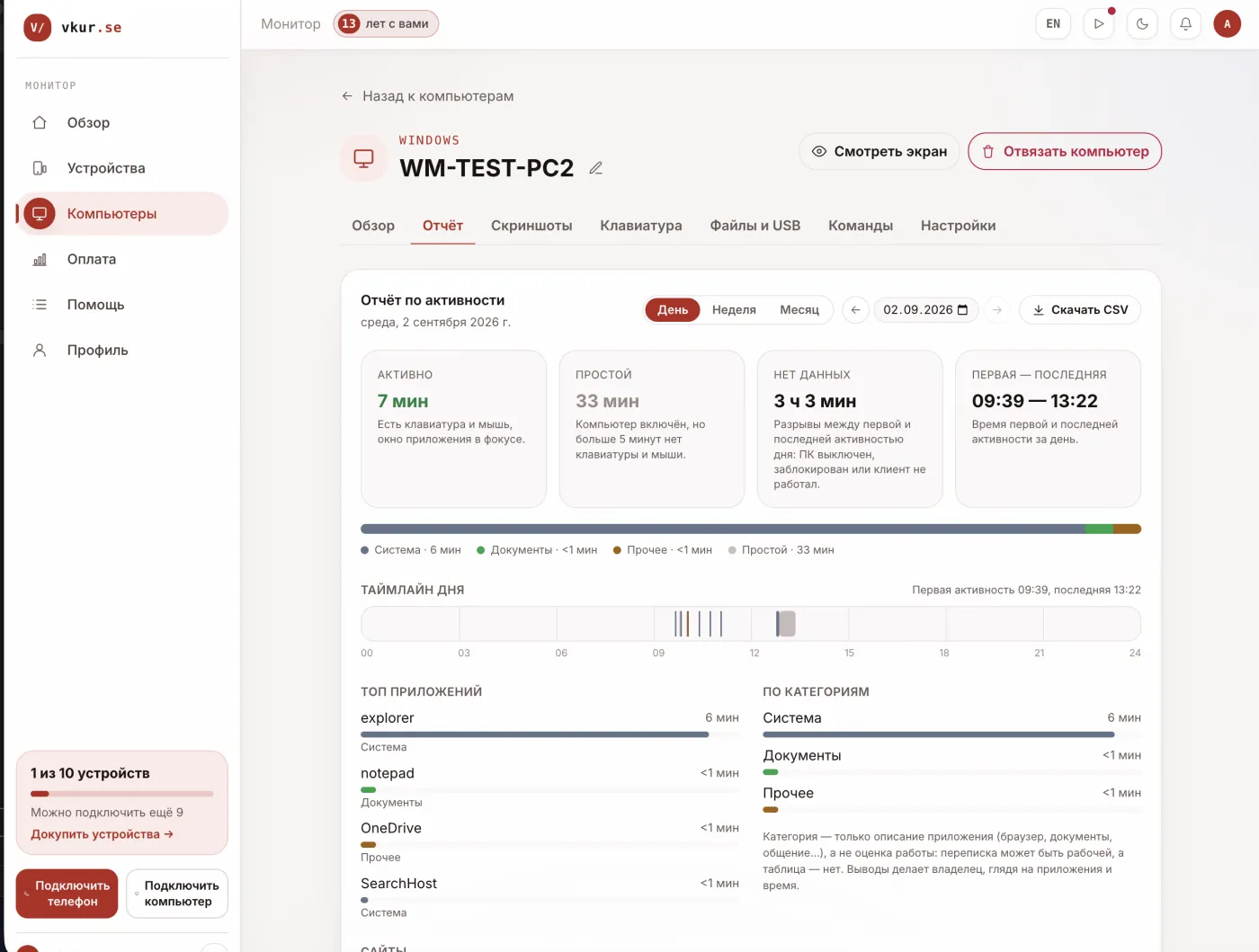
Так работает, например, VkurSe для Windows. Вы ставите приложение на компьютер, а в личном кабинете видите скриншоты экрана с историей по дням, рядом — какие программы и сколько времени использовались и какие сайты открывались. Это удобно для родительского присмотра за домашним ПК ребёнка или для контроля работы на служебном компьютере (сотрудников при этом уведомляют).
Как включить автоскриншоты
- Установите программу на нужный компьютер и привяжите его по коду из кабинета.
- В настройках задайте интервал скриншотов и расписание сбора.
- Открывайте кабинет с телефона или другого ПК — снимки будут накапливаться в истории.
Частые вопросы
Почему не работает PrintScreen?
На некоторых ноутбуках нужно нажимать Fn + PrintScreen. Также клавишу могла перехватить сторонняя программа — проверьте, вставляется ли снимок в Paint.
Как сделать скриншот с прокруткой длинной страницы?
Встроенные средства снимают только видимую часть. Для длинных страниц используйте функцию скриншота в браузере или отдельную программу.
Можно ли делать скриншоты автоматически и незаметно для ребёнка?
Технически да, но правильнее — открыто договориться. Для семьи это забота и присмотр, а не тайная слежка; ставьте программы только на устройства своей семьи.
Вывод
Для разового снимка хватит горячих клавиш или «Ножниц». Если же нужен постоянный журнал того, что происходит на компьютере, включите автоскриншоты через отдельную программу — например, VkurSe для Windows, где снимки и активность собираются в удобный кабинет.
VkurSe для Windows
Скриншоты, программы, сайты и активность компьютера в одном кабинете. Телефоны и ПК вместе. Первые сутки бесплатно.
Попробовать бесплатноСоздайте кабинет — установщик для Windows будет в разделе «Компьютеры»