С сентября VkurSe показывает не только телефоны сотрудников, но и их компьютеры. Компьютер подключается к тому же кабинету, что и телефоны, и занимает в нём место рядом с ними. Ниже пошагово: что нужно на стороне ПК, как проходит привязка и что вы увидите в кабинете уже через минуту после установки.
- Нужен компьютер на Windows 10 или 11 (64-разрядная), права администратора и аккаунт в кабинете 2.0.
- Установщик скачивается в разделе «Компьютеры» по кнопке «Подключить компьютер».
- После установки в трее появляется значок программы, в ней вводится код привязки из кабинета.
- Первые данные приходят через минуту: скриншоты, программы, сайты, активность и простои.
- Телефоны и компьютеры считаются в общем пуле устройств, первые сутки после привязки бесплатны.
Что нужно перед началом
- Windows 10 или 11, 64-разрядная версия. На старых системах программа не запустится.
- Права администратора на этом компьютере. Установщик добавляет системную службу, поэтому под обычной учётной записью установка не пройдёт.
- Аккаунт в кабинете 2.0 на cabinet.vkur1.se. Если кабинета ещё нет, зарегистрируйтесь — это минута.
- Доступ в интернет с этого компьютера. Данные уходят в кабинет по HTTPS, без сети ничего не появится.
Отдельный компьютер для настройки не нужен: скачать установщик можно на любом устройстве, а поставить на нужном ПК.
Шаг 1. Откройте раздел «Компьютеры» и скачайте установщик
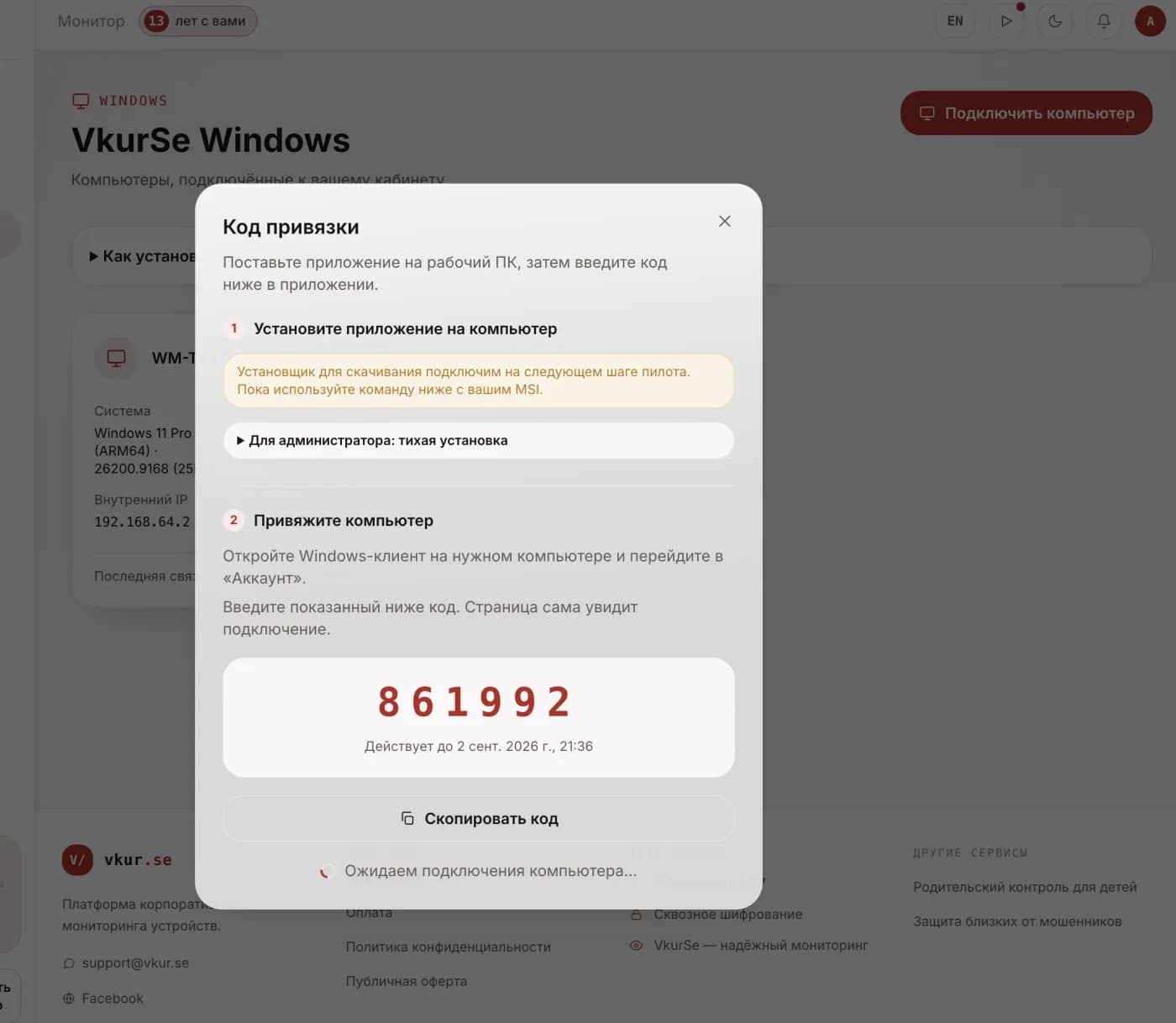
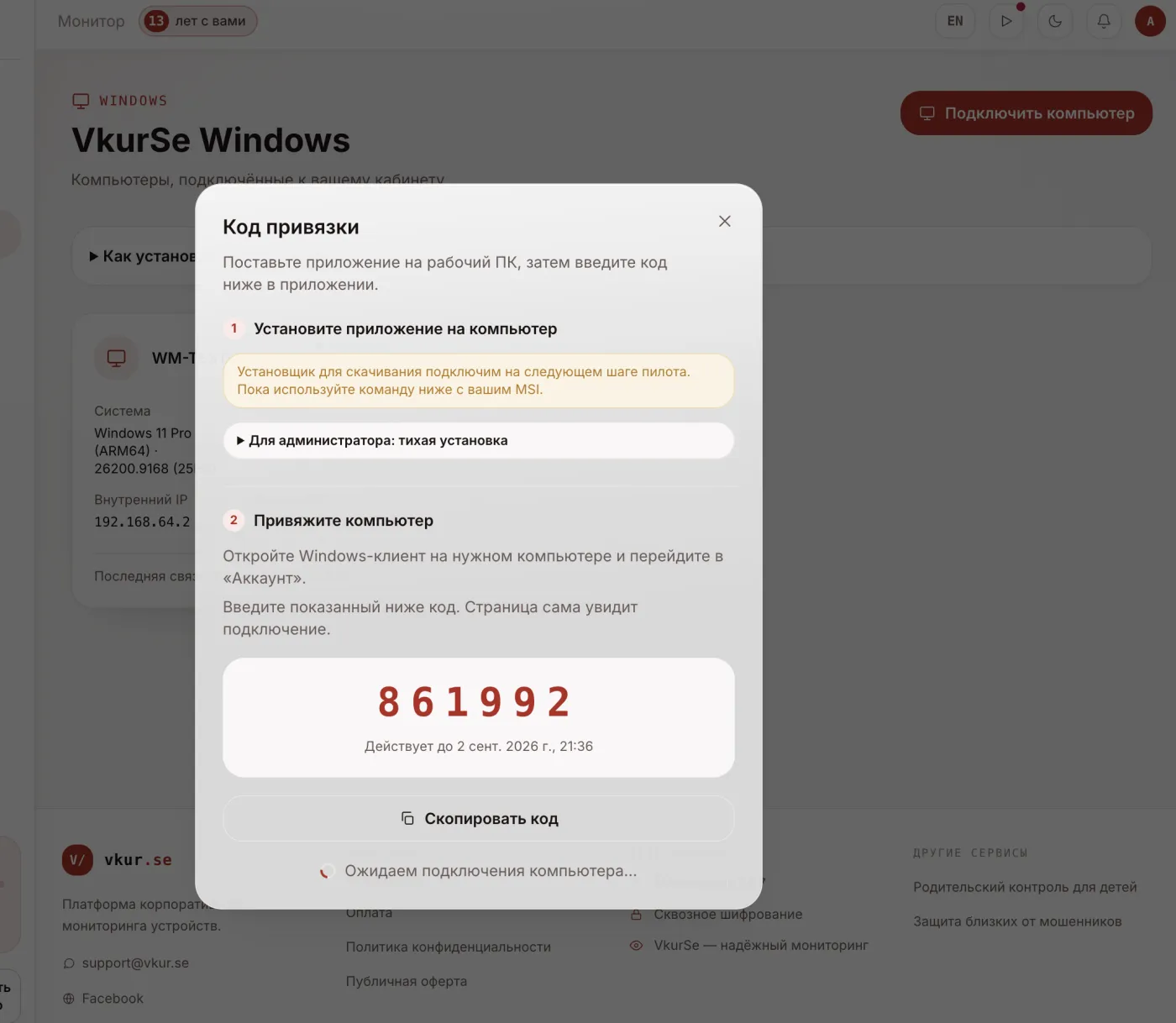
Войдите в кабинет. В левом меню, рядом с «Устройствами», где живут телефоны, есть раздел «Компьютеры». Внутри нажмите кнопку «Подключить компьютер». Откроется окно с двумя шагами: на первом кнопка скачивания установщика (файл .msi), на втором код привязки.
Скачайте установщик и перенесите его на нужный ПК любым удобным способом: флешка, общая папка, отправить самому себе в мессенджер. Если вы администратор и компьютеров несколько, в том же окне есть вариант тихой установки через командную строку (msiexec /qn) с уже подставленным адресом кабинета. Так программу можно поставить на несколько машин, не ходя к каждой с мышкой.
Шаг 2. Установите программу и введите код привязки
Запустите установщик на рабочем ПК. Установка стандартная: несколько экранов, кнопка «Далее» и подтверждение прав администратора. Программа ставится как обычное приложение: она видна в списке установленных программ, в меню «Пуск» и в трее. Прятать её не нужно, потому что мониторинг рабочих компьютеров и так идёт с уведомлением сотрудников.
После установки рядом с часами появится значок VkurSe. Откройте его и перейдите во вкладку «Аккаунт». Теперь вернитесь в кабинет: во втором шаге окна «Подключить компьютер» показан шестизначный код привязки. Введите его в приложении на компьютере. Код одноразовый и действует 10 минут; если он просрочился, закройте и снова откройте окно, кабинет выдаст новый.
Ничего обновлять руками не нужно: страница кабинета сама увидит подключение и покажет сообщение «Компьютер подключён» с именем ПК.
Шаг 3. Первые данные через минуту
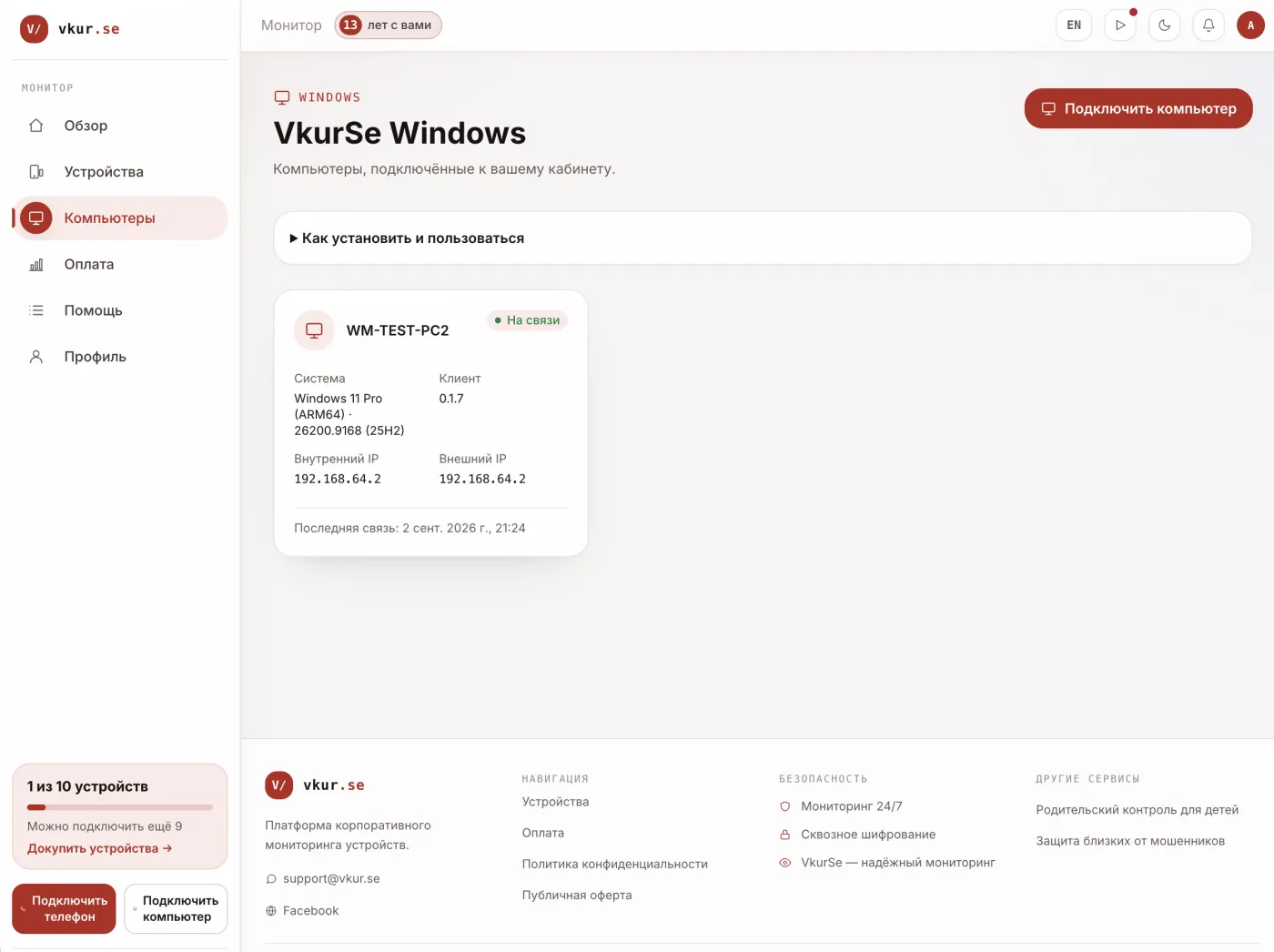
Сразу после привязки программа выходит на связь с кабинетом и дальше отмечается каждые несколько десятков секунд. В разделе «Компьютеры» появится карточка: имя ПК, версия Windows, внутренний и внешний IP-адрес, время последней связи. Имя можно поменять по значку карандаша, чтобы вместо «DESKTOP-1A2B» было понятное «Бухгалтерия, Марина».
Откройте карточку. Внутри вкладки: Обзор, Отчёт, Скриншоты, Клавиатура, Файлы и USB, Команды, Настройки. Что в них видно:
- Скриншоты экрана по дням. Лента снимков с временем, удобно листать за нужный день.
- Программы и время в них. Какие приложения открывались и сколько минут были в фокусе, с разбивкой по категориям.
- Сайты. Какие адреса открывались в браузере и как долго.
- Набранный текст и буфер обмена. Что печатали и копировали, с привязкой к окну.
- Файлы, печать документов и USB. Что скачивали, отправляли на принтер и какие флешки подключали.
- Активность и простои. Когда за компьютером работали, когда он стоял включённым без дела и когда был выключен.
Клик по приложению в отчёте открывает окно именно с ним: скриншоты, набранный текст и запуски этой программы. Так за минуту видно, что происходило в конкретной задаче, а не в целом за день.
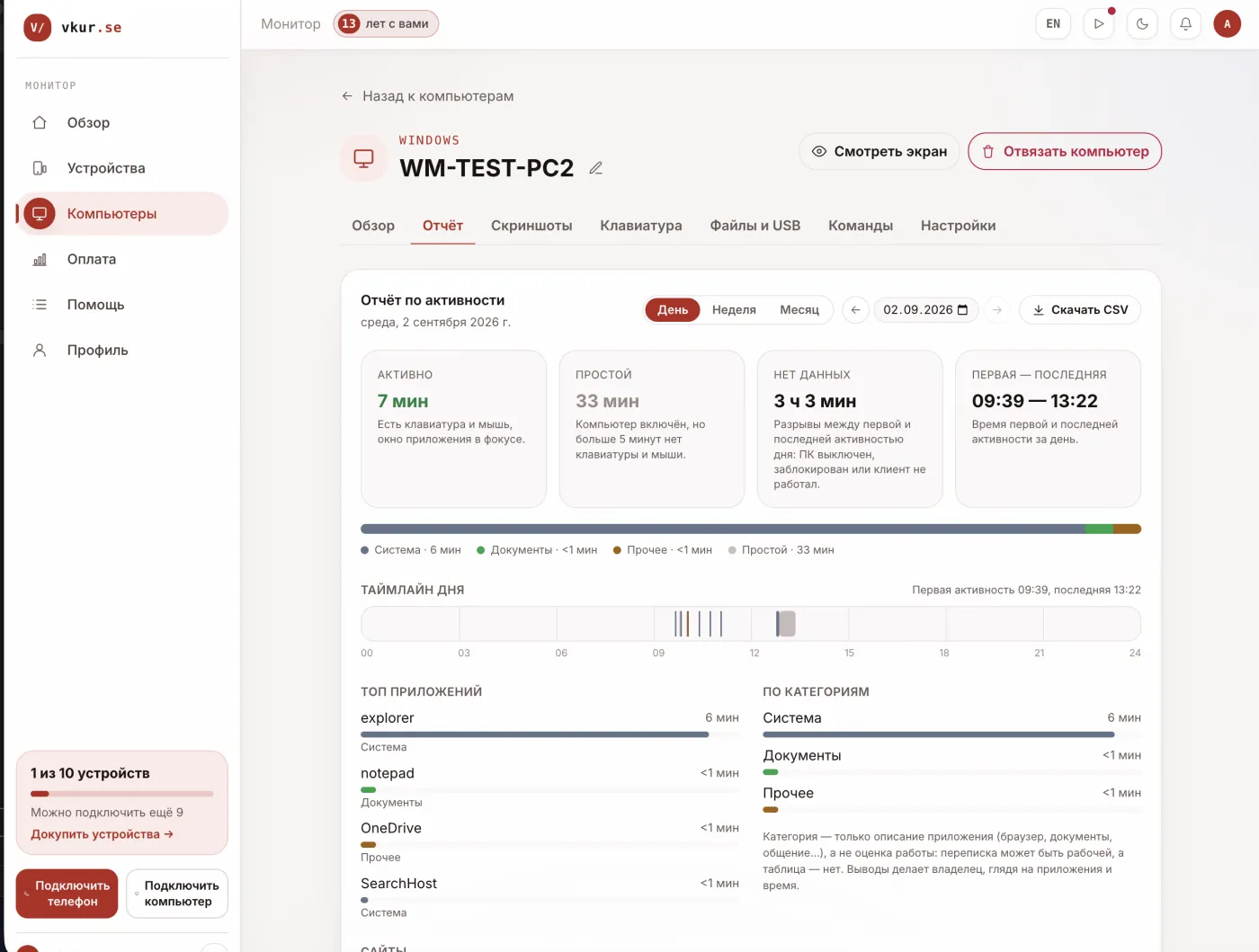
Лимит устройств и цена
Телефоны и компьютеры считаются в общем пуле устройств тарифа. Счётчик в левом нижнем углу кабинета показывает, сколько устройств уже подключено и сколько ещё можно добавить. Если мест не хватает, докупаются пакеты устройств, отдельный тариф под компьютеры заводить не нужно.
Первые сутки после привязки компьютера бесплатны: данные идут, можно всё посмотреть и только потом решить, продлевать ли. До 30 ноября действуют осенние цены на подписку 2.0. Актуальные суммы смотрите в разделе «Оплата» в кабинете: они зависят от страны и валюты.
Законность
VkurSe для Windows предназначен для рабочих компьютеров компании. Сотрудники должны быть уведомлены о мониторинге: пункт в трудовом договоре или внутреннее положение, с которым человек ознакомлен. Программа видна в системе, не маскируется и не выдаёт себя за что-то другое. Ставить её на личные компьютеры чужих людей нельзя, и это не тот сценарий, под который она сделана. Подробнее о том, как оформить контроль правильно, в статье о программе для контроля компьютера.
Если компьютер не подключается
- Нет прав администратора. Установщик молча закрывается или просит пароль, которого у вас нет. Попросите администратора поставить программу или выдать права на этот ПК.
- Антивирус или SmartScreen. Установщик новый, и Windows может показать предупреждение SmartScreen. Нажмите «Подробнее» и «Выполнить в любом случае». Если в компании стоит корпоративный антивирус, попросите администратора добавить исключение для программы до установки.
- Нет сети или прокси. Программе нужен доступ к cabinet.vkur1.se по HTTPS. Если интернет в офисе идёт через прокси или межсетевой экран, разрешите этот адрес.
- Неверный или просроченный код. Код действует 10 минут и вводится точно, цифра в цифру. Запросите новый в кабинете и введите заново.
- Не помогло. Напишите на support@vkur.se: имя компьютера, версия Windows и что именно показывает приложение. Ответим и разберём.
Частые вопросы
Можно ли подключить несколько компьютеров?
Да. Каждый компьютер привязывается своим кодом и получает свою карточку в разделе «Компьютеры». Все они считаются в общем пуле устройств вместе с телефонами.
Увидит ли сотрудник программу?
Да. Программа видна в списке установленных приложений, в меню «Пуск» и в трее. Так и должно быть: мониторинг рабочих компьютеров ведётся открыто, с уведомлением сотрудников.
Что будет, если компьютер выключен или пропал интернет?
Когда компьютер выключен, данных нет, и в отчёте этот промежуток помечен как «нет данных». При кратком обрыве сети программа накапливает события и отправляет их, когда связь появится.
Как отключить компьютер от кабинета?
В карточке компьютера есть кнопка «Отвязать компьютер». Саму программу можно удалить обычным способом через «Установленные приложения» в Windows.
Вывод
Подключение рабочего компьютера к VkurSe занимает три минуты: скачать установщик в разделе «Компьютеры», поставить его на ПК и ввести код привязки. Дальше кабинет сам покажет скриншоты, программы, сайты и активность рядом с телефонами сотрудников. Первые сутки бесплатны, так что проверить всё на одном компьютере можно уже сегодня.

VkurSe для Windows
Скриншоты, программы, сайты и активность компьютера в одном кабинете. Телефоны и ПК вместе. Первые сутки бесплатно.
Попробовать бесплатно Войти в кабинетСоздайте кабинет — установщик для Windows будет в разделе «Компьютеры»